Free Animated Kursor


Pages

judul untuk widget anda

Blog ini berisi tentang ilmu ilmu komputer yang bermanfaat bagi anda

On 0 komentar

 
dear all,

Teknik Audio Video SMK Negeri 3 Tegal sudah membuat komunitas di NetworksBlog, silakan untuk bergabung!
 
Untuk bergabung klik di sini
 
Profil member yang telah bergabung akan tampil di blog http://tavsmkn3tegal.blogspot.com/

Ayo belajar menulis, betul-betul belajar menulis untuk meramaikan komunitas ini!

Terima kasih.
 
 
READ MORE - 24 Personil telah bergabung di NetworkedBlog Audio Video. Siapa menyusul?

On 0 komentar

dear all,
 
Teknik Audio Video SMK Negeri 3 Tegal sudah membuat komunitas di NetworksBlog, silakan untuk bergabung klik :
 
 
 profil member yang telah bergabung akan tampil diblog
 
 
 Ayo belajar menulis, betul-betul belajar menulis untuk meramaikan komunitas ini!
 
 Terima kasih.
 
READ MORE - Komunitas Teknik Audio Video SMKN 3 Tegal

On 0 komentar

Hal ini dilakukan agar print head dapat berfungsi optimal atau bila terjadi masalah pada print head seperti :

  1. Clogging (penggerakan tinta pada print head nozzles)

Clogging dapat disebabkan karena printer tidak digunakan dalam waktu yang cukup lama atau produktifitas yang tinggi. Hal ini ditandai adanya garis putih sewaktu check nozzle, yang menandakan ada daerah yang tidak tercetak karena terhalang kerak tinta. Bila printer tidak dipakai dalam waktu yang lama sebaiknya setiap 3 hari atau seminggu sekali dilakukan check nozzle dan test printing sekitar 2-4 lembar.

Jika terjadi hal ini maka yang harus dilakukan adalah sebagai berikut :

  1. Lakukan head cleaning dari komputer (software dari printer tersebut), jangan melakukan Deep Cleaning! karena menyebabkan tinta menjadi boros dan waste ink tank jadi cepat penuh

  2. Lakukan check nozzles

Bila pola nozzle check belum bagus, maka ulangi lagi cara diatas maksimal 2 kali.

  1. Over pressure

Over pressure disebabkan karena mengisi tinta secara berlebih menimbulkan genangan tinta (banjir) pada printhead dan kertas.

Jika terjadi hal seperti ini maka yang harus dilakukan adalah sebagai berikut :

    1. Lakukan head cleaning. Jangan melakukan printing! karena dapat menyebabkan tinta dalam print head mongering sehingga sulit dibersihkan

    2. Lakukan check nozzles

Bila masih ada tetesan tinta pada kertas, ulangi langkah diatas maksimal 2 kali

Cartridge yang mengalami over pressure dapat dilihat dari warna tetesan tinta pada kertas.

Untuk perawatan cartridge dapat mengikuti langkah berikut :

      1. Angkat cartridge yang mengalami over pressure, contohnya tetesan tinta pada kertas berwarna kuning maka angkat cartridge yellow(kuning)

      2. Buka/angkat karet silikon yang berwarna hitam pada cartridge (tepatnya diatas busa), kemudian sedot tinta dari bawah busa pada cartridge menggunakan suntikan yang memiliki adapter karet silikon hitam sampai tinta keluar sekitar 1 ml, kemudian tutup lagi lubang di atas busa pada catridge dengan karet silikon


penyedotan tinta dengan suntikan adapter


      1. kemudian pasang lagi print head ke printer dan cartridge pada print head. Lakukan check nozzle dan print head alignment untuk hasil yang optimal, bila perlu lakukan printing file purge.pdf atau testpic.tiff sekitar 2-4 lembar untuk mengetahui stabilitas cartridge.


  1. Under pressure

Merupakan kebalikan dari over pressure, dimana cartridge mengalami kekurangan tekanan sehingga tinta tidak terdistribusi dengan baik di bagian spon/busa. Hal ini bisa terjadi karena terlambat mengisi tinta ke cartridge (dianjurkan untuk mengisi tinta ketika ada peringatan tanda seru, jangan ketika tinta telah habis/peringatan tanda silang). Indikasinya dapat diketahui ketika printing, yaitu setengah halaman pertama bagus tapi setengah halaman berikutnya mulai ada gradasi warna yang menandakan salah satu warna tidak keluar.

Jika terjadi hal ini, maka yang harus dilakukan adalah:

  1. segera batalkan proses printing (cancel printing) untuk mengindari over heating pada print head (print head tidak bergaransi)

  2. lakukan head cleaning, dan

  3. check nozzles

Bila pola check nozzle sudah bagus lakukan test printing sekitar 2-4 lembar, namun bila tinta tidak keluar dapat mengikuti langkah berikut:

    1. Angkat cartridge yang mengalami under pressure.

    2. Buka karet silikon pada cartridge bagian depan (di atas busa).

    3. Isi tinta sekitar 2-4 ml pada spon catridge menggunakan suntikan dengan menusukan jarum suntik serong ke depan atau belakang. Tutup lagi lubang diatas spon pada cartridge dengan karet silikon.

Lakukan check nozzle dan print head alignment untuk hasil yang optimal, bila perlu lakukan printing file purge.pdf atau testpic.tiff sekitar 2-4 lembar untuk mengetahui stabilitas cartridge

Adapun cara yang lainnya adalah dengan mengisi tinta ke bagian tangki sampai penuh atau sejajar spon/busa, kemudian sedot tinta dari mulut cartridge (bagian bawah spon/busa) sampai tinta tepat habis lalu sedot lagi tinta sekitar 1 ml. 

Pengisian tinta sampai sejajar spon

Penyedotan tinta dari mulut cartridge dengan suntikan adapter


READ MORE -

On 0 komentar

Bagi Sekolah terutama yang membuka Program Keahlian Multimedia, Ikuti kesempatan emas :
 
Seminar Adobe Education Solusion 2009 di mana seminar ini tidak dipungut biaya apapun dan Adobe akan memberikan free copy dari Adobe CS4 curriculum resources CD untuk setiap institusi pendidikan yang datang pada seminar tsb dan sudah melakukan registrasi terlebih dahulu ( karena Adobe hanya menyediakan copy curriculum sesuai dengan registrasi yang diterima )
 
Seminar diselenggarakan pada :

Hari & Tanggal    : Selasa, 21 April 2009
Waktu                : 13.30 - 17.30 WIB
Lokasi                : Hotel Mulia Senayan Jakarta
                           Jl Asia Afrika Senayan Jkt                  
Pembicara          : Adobe Education Regional Manager
                            ASEAN from Singapore office

Seminar ini terbatas hanya untuk 100 orang dan khusus untuk kalangan pendidikan.

Untuk pendaftaran Bapak dan Ibu dapat mengirimkan e-mail ke
1teknologika@gmail.com dengan format :

Nama peserta
Nama Institusi
Jurusan
E-mail address
Nama telp atau Hp yang bisa dihubungi 
 
Agenda :
  • 1.30 - 2.00 Registration
  • 2.00 - 2.30 Adobe in Education - Preparing the next generation to excel in the global economy
  • 2.30 - 3.00 Adobe solutions for creative and digital communication – Adobe Creative Suite
  • 3.00 - 3.30 Adobe Learning and communication solutions - Adobe Connect, Presenter and Acrobat
  • 3.30 - 4.00 Coffee Break
  • 4.00 - 5.00 Demo - Exciting new features of Adobe Creative Suite 4
  • 5.00 - 5.30 Q&A and Lucky Draw

Sampai bertemu pada saat seminar tersebut, dan semoga seminar tersebut bermanfaat untuk kemajuan SMK di Indonesia.
 
Education Solutions Seminar 2009
21 April 2009, Tuesday
 
1.30pm – 5.30pm
Meeting Room TBC, Hotel Mulia Senayan
 
Kind regards
Adobe Marketing Team, Southeast Asia
 
READ MORE - Seminar Adobe Education Solusion 2009

On 0 komentar

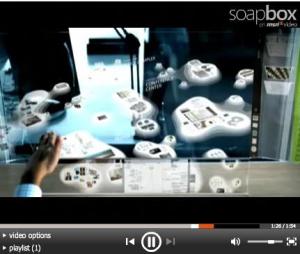
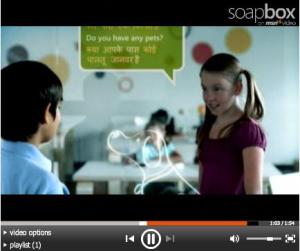
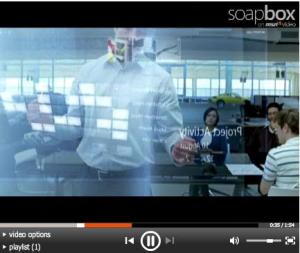
Microsoft telah membuat sebuah video konsep yang memperlihatkan peran teknologi di dunia 10 tahun dari sekarang. Video berjudul 2019 ini memperlihatkan dunia di mana percakapan antar dua orang yang berbeda bahasa sangat mudah berkat sebuah dinding yang memungkinkan penggunanya untuk berinteraksi dengan siapapun di seluruh dunia tanpa peduli bahasa yang digunakan. Video ini juga memperlihatkan dunia di mana perangkat lunak membuat kita lebih mudah untuk berkolaborasi, berbagi ide dan membawa informasi ke mana saja.
 
13
 
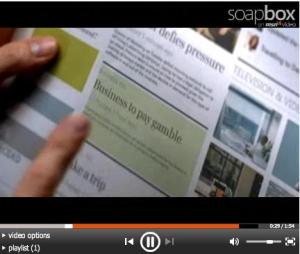
Dari video ini, tampaknya Microsoft percaya bahwa teknologi layar sentuh akan menjadi alat input utama. Video tersebut juga memperlihatkan bagaimana seharusnya konten koran didistribusikan.

Saat Microsoft memimpikan masa depan, hasilnya memang tidak pernah mengecewakan. Microsoft memiliki banyak karyawan bertalenta tinggi dan menginvestasikan dana yang sangat besar, dapat dibandingkan dengan biaya produksi untuk film-film science fiction budget besar.

Di konferensi Wharton Business Technology, presiden divisi bisnis Microsoft Stephen Elop memperlihatkan video di bawah ini.

Selengkapnya di : Microsoft Office Labs vision 2019

Koran Multimedia
21

Berbeda Bahasa
31

Meeting Multimedia
41

 
READ MORE - Dunia ini di tahun 2019, menurut Microsoft

On 0 komentar


PRINTER HP DESKJET 3940

Spesifikasi Printer

1. Jenis : HP
2. Merek : HP Deskjet 3940
3. Model : C9050A
4. Teganggan : a. 20 W :Maksimum
b. + 32 V : 563 mA
c. + 15 V : 533 mA
5. Warna : - Hitam

- Berwarna : Hijau,Kuning,Merah

Supplies :
- HP Inkjet Print Cartridges
- HP Inkjet Everyday Papers
- HP Inkjet Photo Papers
- HP Inkjet Business

Accessories : Printer Cables and Cable Kits

Jenis printer ini menggunakan HP USB Cable ( a-b ) 2 meter ( C6518 A)

Fitur ukuran kertas untuk jenis printer HP Deskjet 3940 adalah A4 : 21 x 29,7 serta dapat juga menggunakan ukuran folio.
READ MORE -

On 0 komentar

READ MORE - Profil Facebook

On 0 komentar

READ MORE - Slideshow Workshop BSE TIK OSS

On 1 komentar

Soal
2.Sebutkan langkah-langkah memperbaiki PC sacara umum!
3.Jelaskan cara memilih peralatan bantu yang tepat dalam memperbaiki pc!
4.apa yang anda lakukan dalam memperbaiki pc!
5.Praktikan cara mengidentifikasikan kesalahan pada motherboard!(buatlah laporan)
6.Pratikkan cara memperbaiki atau mengetahui kondisi power supply dalam keadaan normal!

Jawaban:
2.Berikut adalah urutan langkah-langkah memperbaiki PC secara umum :

a Cek sambungan kabel power supply utama dan kabel tegangan DC.
b. Cek sambungan kabel keyboard dan kabel mouse.
c. Cek sambungan kabel monitor dan kabel daya monitor.
d. Cek konfigurasi setting BIOS
e. Cek sambungan kabel power dan kabel data drive pada motherboard.
f. Cek semua expansion card yang terpasang pada slot I/O, misal ; VGA
card, soundcard, LAN card ,dll.
g. Cek sambungan saklar(konektor) power, reset dan lainnya pada panel
conector di motherboard.
h. Cek posisi kunci/tombol keyboard
i. Cek tombol klik mouse
j. Cek semua IC yang terpasang
k. Cek sambungan speaker
l. Cek sambungan kabel printer(jika ada)

Setelah itu hidupkan komputer, cek kipas power supply jika berputar lakukan diagnosa berikut :

POST
Setiap kali komputer dihidupkan secara otomatis akan memulainya dengan langkah diagnosa yang dikenal dengan POST. POST ini akan memeriksa dan menguji semua komponen-komponen sistem. Jika saat POST terjadi problem, suatu pesan akan disampaikan pada pengguna. Pesan tersebut dapat berupa : pesan tampilan di layar, suara beep, atau kedua-duanya. Indikasi dari adanya
masalah sewaktu POST dinyatakan :
Kode kesalahan dua sampai lima digit angka, misal : 17xx(1701)
Pesan kesalahan pesan singkat dalam bahasa Inggris (ada beberapa yang menunjukkan problemnya)
misal : “keyboard error or no keyboard present.”Suara beep berurutan, misal : 1 beep panjang 3 beep pendek

Diagnosa umum
Diagnosa ini meliputi : konfigurasi sistem, perubahan konfigurasi sistem, dan format disk. Diagnosa mencari dan memecahkan kerusakan

3. Cara memilih peralatan bantu yang tepat dalam memperbaiki PC adalah : pilih dan gunakan alat ukur sesuai dengan fungsinya, misal untuk mengukur tegangan gunakan voltmeter, untuk mengukur resistansi gunakan ohm meter, dan sejenisnya. Pilih peralatan yang sesuai dengan objek, misal untuk melepas jumper gunakan pinset, untuk melepas baut kembang gunakan obeng kembang yang pas ukurannya dan sejenisnya.

4. Dalam memperbaiki PC hal yang perlu dilakukan adalah :
melakukan perbaikan sesuai dengan prosedur keselamatan kerja yang dianjurkan (memakai alas kaki agar tidak tersetrum), menggunakan peralatan dan alat ukur yang sesuai, mencatat spesifikasi hardware, mengamati gejala kerusakan yang ada, mendiagnosa kerusakan sesuai dengan gejala yang ada, menyusun dan melakukan langkah-langkah perbaikan, mengganti / memperbaiki komponen yang rusak sesuai dengan spesifikasinya, mencatat komponen yang diganti/diperbaiki dan melaporkan hasil perbaikan.
READ MORE - Tugas TKJ

On 0 komentar

Menginstal windows xp dari bootable cd sudah bukan hal baru lagi, itu lo menginstal windows xp menggunakan cd windows, cd yang berisi installer operating sistem xp,pada saat sekarang ini, banyak sekali mini notebook yang dibuat tanpa dipasangi drive cd/dvd, tentu hal ini menyulitkan kita yang ingin menginstalasi operating sistemnya baik untuk mengganti operating sistemnya atau menginstal ulang operating sistemnya karena rusak atau terkena virus, sebenarnya bisa sih dengan menggunakan cd eksternal yang terkoneksi dengan usb atau menggunakan hardisk eksternal tapi yah mengingat harganya yang lumayan tinggi (barangkali pada saat membeli pc tersebut dibeli karena alasan mengurangi biaya, nah saya menemukan cara membuat usb flasdisk agar bisa menjadi bootable untuk instal windows xp,

Seringkali dalam pikiran kita menggap hal itu mudah tinggal copy cd windows masukkan ke dalam Flashdiks (hehehhe tidak semudah itu !!!)
Silahkan coba langkah berikut :
Yang Harus Disiapkan:

1. Sebuah komputer yang dilengkapi optical drive (CD atau DVD) dan port USB yang dapat bekerja dengan baik.
2. Sebuah USB flash disk berkapasitas 1 atau 2 GB.
3. CD instalasi Windows XP.
4. Aplikasi pembuat modul instalasi (USB_PREP8 dan PEtoUSB) download DISINI
5. Do'a dan keberanian! hehehe (minta tolong ma Tuhan)

Langkah-langkah Pembuatan:

1. Tancapkan USB flash disk ke salah satu port USB. Ingat-ingat posisi drive-nya. Apakah F:, G:, H:, dan sebagainya.

2. Saat Anda berada di posisi normal (desktop), masukkan CD instalasi Windows XP ke optical drive. Jika komputer menjalankan proses instalasi secara otomatis, batalkan saja dan tutup semua aplikasi yang tengah berjalan.

3. Unduh dan ekstrak aplikasi yang penulis berikan. Saran penulis, ekstrak seluruh isinya ke sebuah folder, semisal C:\USB.

4. Selanjutnya, buka folder di mana Anda mengekstrak aplikasi modul pembuat instalasi, kali ini kita ambil contoh C:\USB.

5. Jalankan file bernama "usb_prep8.bat" maka di layar monitor akan tampak jendela Command Prompt berisi macam-macam perintah. Jika sudah muncul tulisan "Press any key to continue," tekan sembarang tombol untuk konfirmasi.

6. Di layar akan muncul jendela PEtoUSB yang meminta Anda memformat USB flash disk Anda. Tak perlu mengubah setting apa pun, langsung klik Start untuk mulai proses format. Jawab konfirmasi sesuai kebutuhan Anda.

7. Jika sudah selesai, tutup jendela PEtoUSB (jangan menutup jendela Command Prompt yang tadi terbuka ketika Anda menjalankan usb_prep8.bat), maka di layar akan muncul opsi-opsi dari 0 hingga 5.

8. Gunakan opsi 1 untuk memilih sumber file instalasi yang nantinya akan disalin ke flash disk. Disini, tentukan di drive mana Anda menyimpan instalasi Windows XP. Pilih saja optical drive di mana sudah ada CD Windows XP di dalamnya, atau pilih folder pilihan Anda jika Anda telah menyalin file instalasi Windows XP ke folder tertentu.

9. Pilih opsi 3 untuk menentukan di mana Anda mencolok flash disk. Kalau flash disk Anda berada di drive F:, maka ketik F dan tekan ENTER. Jika drive G: maka ketik G dan tekan ENTER, begitu seterusnya berlaku untuk drive lain.

10. Selanjutnya pilih opsi 4 untuk mulai proses pembuatan modul instalasi yang nantinya akan disalin ke flash disk secara otomatis. Jawab apa pun konfirmasi yang muncul dengan Y atau YES atau OK atau bentuk persetujuan lain.

Selesai! Kini flash disk Anda telah siap digunakan untuk instalasi Windows XP! Silahkan melakukan setting pada BIOS subnotebook Anda, dan pilih Removeable Disk (atau apa pun nama lainnya) sebagai media pertama yang dijalankan saat booting.
READ MORE - Menginstal Windows XP dari Flash disk

On 0 komentar

BIOS(Basic Input Output system) . Software yang dipasang pada
chip komputer untuk mengatur operasi dasar seperti layar,
harddisk, memory, VGA, dll. Bagian dari sistem operasi
yang bisa mengidentifikasi set program yang digunakan
untuk mem-boot komputer, sebelum menempatkan disket
sistem. BIOS terdapat di ROM (Read Only Memory) dari
sistem dan umumnya tersimpan secara permanen.
Program yang digunakan mikroprosesor untuk
menyalakan komputer. BIOS juga mengatur aliran data
antara sistem operasi komputer dan perangkat tambahan
yang terhubung pada komputer.Berikut komponen
yang dapat di set melalui BIOS:
· Hard disk
· CD-ROM
· Floppy disk
· RAM
· Processor
· LAN onboard
· Souncard onboard
· VGA onboard
Berikut langakah - langkah
untuk mengatur komponen PC.
1) Hard Disk dan CD-ROM
Untuk komponen hard disk, dalam BIOS hanya mangatur aktif
tidaknya serbuah hard disk, dan juga menentukan berapa besar
kapasitas sebuah hard disk baiks scara manual maupun otomastis.
Terletak dalam menu MAIN kemudian dilanjutkan pada sub menu
letak dari drive terpasang.


Dalam menu di atas merupakan tampilan untuk mengatur hard disk
yang terletak di primary master. Yang perlu diatur dalam menu di atas
adalah “type”, dalam menu tersebut terdapat pilihan diantaranya:
Auto, User Type HDD, CD-ROM, LS-120, ZIP, MO, Other ATAPI device,
dana None. Untuk lebih amany pilih Auto karena system akan
medeteksi secara otomatis device yang terpasang, sedangkan None
digunakn untuk men-disable hard disk atau tidak ada device yang
terpasang.
2) Floppy Disk
Untuk mengatur floopy disk terletak dalam menu yang sama seperti
hardik dan CD_ROM. Terletak dalam menu MAIN dan pada umumnya
bernama legacy diskette A. dalam opsi drive A dapat dipilih bermacam
jenis type Disk Drive seperti 1.44 MB, 3.5-“ 720Kb, 3.5 “ – 2.88MB,
3.5” -360KB, 5.24”- 720kb, 5.25” dan none. Opsi “none” digunakan
untuk menonaktifkan floppy disk. Pilih sesuai dengan floopy disk yang
terpasang atau jika tidak terdapat floopy disk terpasang dapat
digunakan pilihan None.


3) RAM
RAM hanya dapat diatur bagian clock latency-nya saja tetapi tidak
semua RAM dapat diatur, merk tertentu saja yang dapat di set secara
manual. Hanya RAM yang sering digunakan untuk overcloking yang
dapat diset manual. Untuk mestting masuk ke menu advanced à
Chip Configuration.


Pada gambar di atas untuk menentukan seting secara manual atau
otomatis terletak dalam sub menu “SDRAM Cofiguration” Untuk “By
SPD” akan dilakukan seting secara automatis oleh sistem sedangkan
untuk seting secara manual pilih “User Define”. Hati- hati dalam
mengubah nilai Clock latency dari RAM, sesuaikan dengan
kemampuan RAM yang terpasang. Untuk lebih amannya gunalan
pilihan secara otomatis selain lebih aman nilai yang diatur akan
disesuaikan dengan nilai default RAM yang terpasang.
4. Prossesor
Ada beberapa cara untuk mengatur kecepatan prosesor sesuai dengan
kemampuannya. Untuk seting dengan BIOS tidak semua prosesor bisa
diatur, hanya prosesor tertentu saja yang dapat di set lewat BIOS.
Untuk mengatur variabel-variabel dalam prosesor masuk kedalam
menu advanced, maka akan terlihat beberapa menu yang
berhubungan dengan CPU, yaitu: CPU speed, CPU/PCI Frequency,
dan CPU/Memory frequency ratio. CPU Speed merupakan kecepatan
CPU yang dapat ditentukan secara Manual maupun otomatis. Untuk
melakukan Overcloking dapat dilakuakn seting pada bagian
CPU/Memory frequency ratio. Pada bagian ini dapat di set jika CPU
Speed dipilih manual. Tetapi perlu diingat sesuiakn dengan
kemampuan prosesor karen jika tidak akan berakibat fatal.


5) LAN Onboard dan Sound onboard
Untuk kedua komponen ini sama dalam melakukan konfigurasi di
dalam BIOS. Terletak dalam menu yang sama dan untuk
mengaktifkan dengan memelih “enabled” pada masing-masing
komponen. Sedangkan untuk menonaktifkan cukup dengan memilih
“disabled”. Sedangkan untuk opsi auto digunakan untuk medeteksi
secara otomatis, jika ada komponen yang terpasang maka akan
automatis mengaktifkan komponen tersebut. Untuk masuk dalam konfigurasi komponen ini masuk menu Advanced à Chip
Configuration. Dalam versi BIOS ini LAN Onboard dengan menu MCP
MAC Controller sedangkan Sound Onboard denagn menu MCP Audio
Controller, pilih enabled atau Auto untuk mengatifkan komponen
tersebut. Perlu diingat apbila ingin memasang komponen baru yang
bukan onboard dan komponen tersebut sejenis dengan komponen
yang onboard maka harus dinon-aktifkan komponen yang onboard
tersebut terlebih dahulu. Karena jika tidak akan terjadi konflik IRQ
atau I/O addres-nya.


6) VGA Onboard
Untuk mengatur komponen VGA onboard yang perlu diperhatikan
adalah mengatur besar kecilnya shared memori. Shared memori
adalah memori yang digunakan oleh VGA sebagai buffer dan
diambilkan dari RAM. Besarnya nilai shared memori tegantung
kemampuan VGA dan besarnya RAM yang terpasang. Untuk mangatur
besarnya shared memori masuk ke menu advaced Chip Configuration.
Pilih bagian “VGA Shared memory size”. Besar kecilnya nilai memory
yang diambil tergantung dari Jenis VGA Onboardnya dan besarnya
kapasitas RAM yang terpasang.


Satu hal lagi dalam VGA yang sangat penting adalah Primary VGA
BIOS. Opsi ini terletak dalam menu Advanced à PCI Configuration,
digunakan untuk memilih urutan deteksi dari VGA yang terpasang
dalam sistem. Urutan tersebut diantaranya: PCI VGA Card, AGP VGA
card, dan Onboard VGA. Jika VGA yang digunkan dalah Onboard maka
set dengan Onboard VGA.


READ MORE - BIOS

On 0 komentar

POST (Power on Self-Test) yaitu test yang dilakukan oleh PC untuk mengecek fungsi-fungsi komponen pendukung PC apakah bekerja dengan baik. POST dilakukan PC pada saat booting, jika PC mengalamisuatu masalah maka akan dapat terdeteksi gejala kesalahannnya melalui POST, PC akan memberikan pesan/peringatan kesalahan dalambentuk suara yang dihasilkan melalui speaker atau tampilan visual dimonitor. POST dilakukan sesaat setelah komputer dihidupkan dan mulai booting,proses ini dilakukan oleh BIOS. Adapun urutan prosedur POST adalah
sebagai berikut :
a) Test Power Supply ditandai dengan lampu power hidup dan kipas
pendingin power supply berputar.
b) Secara otomatis dilakukan reset terhadap kerja CPU oleh sinyal power good yang dihasilkan oleh power supply jika dalam kondisibaik pada saat dihidupkan, kemudian CPU mulai melaksanakan instruksi awal pada ROM BIOS dan selanjutnya.
c) Pengecekkan terhadap BIOS dan isinya. BIOS harus dapat dibaca. Instruksi awal ROM BIOS adalah jump (lompat) ke alamat program POST.
d) Pengecekkan terhadap CMOS, CMOS harus dapat bekerja dengan baik. Program POST diawali dengan membaca data setup (seting hardware awal) pada RAM CMOS setup, sebagai data acuan untuk pengecekan.
e) Melakukan pengecekkan CPU, timer (pewaktuan), kendali memori akses langsung, memory bus dan memory module.
f) Memori sebesar 16 KB harus tersedia dan dapat dibaca/ditulis untuk keperluan ROM BIOS dan menyimpan kode POST.
g) Pengecekkan I/O controller dan bus controller. Controller tersebut harus dapat bekerja untuk mengontrol proses read/write data. Termasuk I/O untuk VGA card yang terhubung dengan monitor.
Jika ada salah satu prosedur POST yang tidak berhasil dilewati maka PC akan menerima pesan/peringatan kesalahan dari POST.
Pesan/Peringatan Kesalahan POST (Power on Self-Test)
Sesuai dengan urutan prosedur POST yang dilakukan oleh BIOS maka gejala-gejala
permasalahan yang muncul adalah sebagai berikut:
CPU dan Monitor mati, = 1. Instalasi fisik ke tegangan listrik AC 110/220V
tidak ada beep 2. Power supply
CPU hidup, Monitor Mati, = 1. Instalasi kabel data dari VGA card ke Monitor
Tidak ada beep 2. Monitor
CPU hidup, Monitor Mati, = Disesuaikan dengan beep
ada beep
Adapun hasil dari POST selanjutnya ditunjukkan dengan kode beep apabila ditemukan permasalahan. Bunyi kode beep yang ditunjukkan sesuai dengan BIOS yang digunakan.
Kode Beep AWARD BIOS
READ MORE -

On 0 komentar

Memori atau sering disebut RAM(Random Access Memory) adalah media penyimpanan pada komputer yang digunakan pada komputer yang digunakan menyimpan data atau program yang sedang dijalankan. Tidak hanya PC dan notebook yang membutuhkan RAM. PDA dan banyak perangkat elektronik yang membutuhkan memori. RAM juga berfungsi sebagai memori utama untuk keperluan memanipulasi data pada saat komputer dinyalakan dan menghapusnya pada saat komputer dimatikan. Agar dapat beroperasi, RAM membutuhkan memory controller yang biasanya disediakan oleh motherboard. Berkaitan dengan RAM ini, dikenal istilah bus speed. Semakin besar nilainya, semakin cepat akses terhadap memori tersebut. Beberpa bus speed yang tersedia antaralain PC 133,PC 200,PC 400,PC 3200, dan sebagainya.
SRAM ( Static RAM )
Memori jenis in lebih cepat dibandingkan dengan DRAM dan harganya lebih mahal. Memori jenis ini memiliki kapasitas memori lebih kecil. Jenis memori ini banyak digunakan pada L2 cach. Berikut adalah beberapa sifat SRAM.
1. Datanya tetap ada selama diberi daya
2. Relatif tahan terhadap gangguan seperti noise.
3. Lebih cepat dan mahal dari DRAM
DRAM(Dynamic RAM)
Memori jenis dinamik ini mempunnyai sifat sifat sepeti ini:
1. Setiap sel mempunyai bit dalam kapasitor dan transistor
2. Datanya harus di-refresh setiap 10-100 ms
3. Sensitif terhadap gangguan
4. Lebih lambat dan murah dibandingkan dengan SRAM
READ MORE - Memori

On 0 komentar

Motherboard merupakan papan besar pada komputer yang berfungsi sebagai pusat penghubung seluruh komponen komputer . Menurut macamnya, motherboard dibagi menjadi dua, yaitu motherboard interface dan onboard.
Motherboard Interface
Motherboard jenis ini digunakan untuk menghubungkan berbagai periferal luar menggunakan suatu adapter sehingga terdapat banyak ekspansion slot pada motherboard. Biasanya motherboard ini digunakan pada komputer tipe lama.
Motherboard Onboard
Motherboard onboard tidak menggunakn adapter untuk menghubungkan periferal luar. Motherboard jenis ini dibagi menjadi dua yaitu:
Onboar Interface
Pada onboard interface, sebagian periferal menggunakan adapter untuk menghubungkan pada motherboard.jenis ini banyak digunakan pada motherboard kluaran sekarang.
Onboar Total
Pada onboard total, semua periferal telah ada pada motherboard. Tipe ini banyak digunakan pada komputer pentium 2 dan biasanya diproduksi oleh produsen komputer built-up.

Berikut beberapa tips untuk memilih motherboard yang baik:
1. Cari motherboard yang harganya terjangkau dan sesuai dengan tujuan pengunaan PC.
2. Pilih motherboard yang dapat menampung memori yang besar.
3. Tentukan from-design chasiss yang akan digunakan.
4. Pilih cipset yang tepat.
5. Pilih soket prosessor yang terkini baik untuk AMD(AM2) atau intel(775)
6. Pastikan motherboard mendukung prosessor mutakhir, terutama dari intel.
7 Fasilitas terintergrasi.
8. Garansi sangat penting untuk menjamin ketika sewaktu waktu PC anda mengalami masalah sehingga ada tidak perlu untuk mengluarkan biaya.
9. Ketersiadaan driver pendukung.
10. Kompalitibilitas sistem dengan berbagai modul card tambahan
11. Kelengkapan motherboard.
READ MORE - Motherboard

On 0 komentar

Memulai Microsoft Acess
Untuk memulai microsoft acess pada dasarnya hampir sama antara task bar windows 95-2000 yaitu dimulai dengan tombol start-program-Ms. Acess
Lembar Sebar Ms.Acess
Pada saat pertama kali anda menjalankan Ms.Acess maka akan tampil kotak dialog dimana memungkinkan anda dapat membuat data base baru dengan 2 cara:
1. Blank Acess Database
2. Acess database wizard
Membuka File Database
Membuka file database berarti membuka file yang pernah dibuat dan disimpan. Selain membuka jendela database yang pernah dibuat, anda bisa membuka jendela database baru yang masih baru .
READ MORE - KKPI 07(Mengoperasikan Perangkat Lunak Basis Data)

On 0 komentar

Untuk membuka perangkat lunak presentasi adalah:
1. Klik start
2. pilih All program
3. pilih Ms. Office
4. klik Ms. Office power point 2003
Untuk mengakhiri perangkat lunak presentasi bisa juga dilakukan dengan berbagai cara. Tetapi umumnya memilih exit dari menu file.
READ MORE - KKPI 06(Mengoperasikan Perangkat Lunak Presentasi)

On 0 komentar

Untuk mengunakan perangkat lunak lembar sebar adaa hal yang harus kita kerja yitu:
1. Mengecek perangkat lunak lembar sebarapakah sudah terinstal atau belum.
2. Memiliki petunjuk penggunaan perangkat lunak lembar sebar yang dipahami.
3. Memiliki perangkat komputer dengan sistim oprasi yang dapat berjalan normal dan sudah terinstalasi perangkat lunak lembar sebar
4. Menjalankan perangkat lunak lembar sebar sesuai dengan petunjuk yang ada.
READ MORE - KKPI 05(Mengoprasikan Perangkat Lunak Lembar Sebar)

On 0 komentar

Perangkat lunak pengolah kata yang paling banyak digunakan saat ini adalah Ms. Word.
Proses pembuatan tabel :
1. klik menu table pada menu bar
2. k;lik insert
3. table
4. pada kotak number of colom isikan jumlah kolom
5. pada kotak numbers of rows isikan jumlah baris
6. klik OK
READ MORE - KKPI 04( Mengoprasikan Perangkat Lunak Pengolah Kata)

On 0 komentar

Periperal bedasarkan kegunaannya dibagi menjadi 2, yaitu:
A. Periperal Utama(Main Periperal) Yaitu: peralatan yang harus ada dalam mengoprasikan komputer seperti: scanner, keyboard, mouse dll
B. Periperal pendukung( auxiliary Periperal) yaitu peralatan yang kita gunakan untuk menampilkan hasil pengolahan data/ perintah yang dilakukan oleh komputer seperti : monitor, speaker dll
Secara umum jenis printer dibagi menjadi 3 yaitu :
1. Printer Dot Matrix
2. Printer Inkjat
3. Printer laser
Langkah-langkah men-secan gambar ialah:
1. Pilih Program
2. Pilih Acrosoft photo studio
3. klik Acquire bila alatnya telah tersambung dengan PC
READ MORE - KKPI 03 (Mengoprasikan Periferal)